¿Tele Latino no funciona? Aquí te explicamos cómo solucionarlo (Guía 2026)
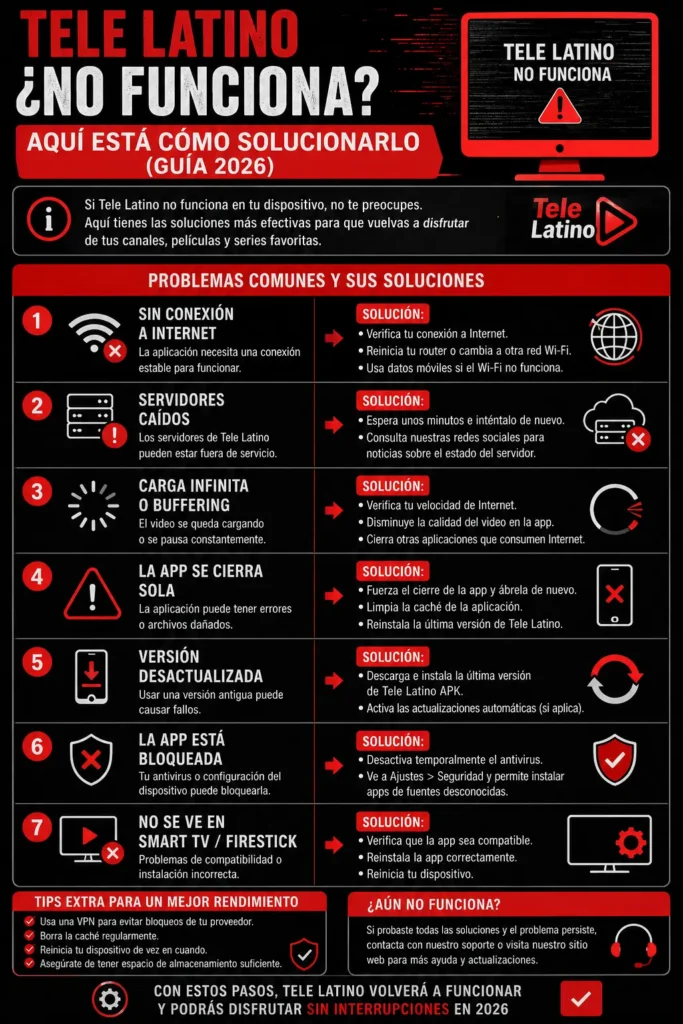
Abres Tele Latino y no carga nada. O carga y luego se congela. O la pantalla se queda en negro. O la aplicación se cierra inesperadamente antes de que llegues al menú. No estás solo. Esta es una de las búsquedas más frecuentes entre los usuarios de Tele Latino. La aplicación es un APK de terceros sin equipo de soporte oficial, sin servicio al cliente y sin una infraestructura de servidor estable. Cuando algo falla, tienes que solucionarlo por tu cuenta. Esta guía abarca todos los problemas que la gente reporta con Tele Latino en 2026 y ofrece una solución específica para cada uno de ellos.
Si necesitas reinstalar la app desde cero, visita nuestra completa de Tele Latino APK para Android para descargar la versión más reciente de forma segura.
Antes que nada: comprueba esto primero.
Antes de cambiar cualquier configuración o reinstalar algo, dedique 30 segundos a esto. Abre tu navegador y carga cualquier sitio web.
Si tu navegador tampoco carga, el problema es tu conexión a internet, no Tele Latino. Reinicia tu router y espera 2 minutos antes de intentarlo de nuevo. Si tu navegador carga correctamente, tu conexión funciona. El problema reside en la aplicación. Consulta las soluciones que se indican a continuación.
Solución 1: Forzar el cierre de la aplicación y volver a abrirla.
Esto suena demasiado simple, pero soluciona el problema aproximadamente el 20% de las veces.
En Android:
- Vaya a Configuración.
- Pulsa Aplicaciones o Administrador de aplicaciones.
- Encuentra Tele Latina en la lista.
- Toca Forzar detención.
- Espera 10 segundos. Vuelve a abrir la aplicación.
En palo de fuego:
- Ve a Configuración, luego a Aplicaciones y, por último, a Administrar aplicaciones instaladas.
- Selecciona Tele latina.
- Toca Forzar detención.
- Vuelve a abrir la aplicación.
Solución 2: Borrar la caché de la aplicación
La mayoría de los errores de pantalla negra y los bloqueos del sistema se deben a una caché dañada. Borrarla lleva menos de un minuto y no elimina ninguna configuración.
En Android:
- Vaya a Configuración.
- Toca Aplicaciones y selecciona Tele Latino.
- Pulsa Almacenamiento.
- Pulsa Borrar caché. No pulses Borrar datos todavía y vuelve a abrir la aplicación.
En palo de fuego:
- Configuración, luego Aplicaciones, luego Administrar aplicaciones instaladas.
- Seleccione Tele Latino.
- Pulsa Borrar caché y vuelve a abrir.
Si la aplicación sigue sin funcionar después de borrar la caché, vuelve atrás y pulsa también Borrar datos. Esto restablecerá la aplicación a su estado inicial. Si tenías una cuenta, tendrás que iniciar sesión de nuevo.
Solución 3: Comprueba la velocidad de tu conexión a Internet.
Tele Latino ofrece transmisión de video. Para funcionar, necesita una conexión estable. Una conexión que funciona bien para navegar por internet puede ser demasiado lenta o inestable para la transmisión de video. Esto es lo que necesitas:
- Para la definición estándar: al menos 3 Mbps
- Para HD (720p): al menos 5 Mbps
- Para Full HD (1080p): al menos 10 Mbps
Si tu velocidad es inferior a estos valores, el problema es tu conexión, no la aplicación. Acércate al router o cambia de conexión Wi-Fi a conexión por cable si usas un decodificador. Si tu velocidad es correcta pero la aplicación sigue teniendo problemas de almacenamiento en búfer, ve a la Solución 4.
Solución 4: Cambiar la calidad del vídeo dentro de la aplicación.
Incluso con una conexión rápida, Tele Latino a veces intenta transmitir contenido de mayor calidad de la que tu conexión puede soportar en ese momento. Las condiciones de la red varían a lo largo del día. Dentro de Tele Latino, busca una configuración de calidad o resolución. Cámbiala de Automático o HD a una opción inferior como 480p o SD. Esta es la solución más rápida para los problemas de almacenamiento en búfer y los indicadores de carga constantes. Una vez que la versión de menor calidad se cargue correctamente, puede intentar aumentarla gradualmente.
Solución 5: Actualiza la aplicación a la última versión.
Tele Latino no está disponible en Google Play Store. No se actualiza automáticamente. Es probable que estés usando una versión antigua sin saberlo. Para actualizar:
- Visita la fuente de descarga oficial que utilizaste para instalar Tele Latino originalmente.
- Descarga el archivo APK más reciente.
- Instálalo sobre tu instalación actual. No necesitas desinstalarlo primero.
Si no sabes de dónde lo descargaste, consulta nuestra guía sobre si Tele Latino APK es seguro antes de descargarlo de un sitio web cualquiera.
Solución 6: Reinicia completamente tu dispositivo.
No es el modo de suspensión. Es un reinicio completo. Mantén presionado el botón de encendido de tu teléfono, tableta, TV Box o Fire Stick. Selecciona Reiniciar, no solo Apagar. Espera 30 segundos después de que se encienda antes de abrir Tele Latino.
Esto libera memoria del sistema y procesos en segundo plano que a veces interfieren con las aplicaciones de streaming. Sorprendentemente, muchos usuarios omiten este paso y resulta ser la solución que necesitaban.
Solución 7: Compruebe si los servidores de Tele Latino están caídos.
Tele Latino no tiene una página de estado. No hay un lugar oficial para comprobar si sus servidores están activos. Pero puedes comprobarlo de estas dos maneras:
Método 1: Busca en Twitter o X «Tele Latino no funciona» o «Tele Latino not working». Si muchas personas publican el mismo problema al mismo tiempo, se trata de un problema del servidor. Debes esperar a que se solucione.
Método 2: Prueba con otro dispositivo. Si Tele Latino no funciona en tu teléfono pero sí en tu decodificador, el problema es específico del dispositivo, no del servidor. Si falla en todos los dispositivos que pruebas, es probable que los servidores estén caídos.
Solución 8: Desactiva tu VPN
Si estás utilizando una VPN mientras ejecutas Tele Latino, desactívala e inténtalo de nuevo. Las VPN cambian tu ubicación aparente y ralentizan tu conexión. Los servidores de contenido de Tele Latino a veces bloquean las conexiones que llegan a través de direcciones IP de VPN, lo que provoca interrupciones en la reproducción, fallos de carga o bloqueos totales.
Si la aplicación funciona después de desactivar la VPN, el problema era la VPN. Prueba a usar una ubicación de servidor VPN diferente o utiliza la aplicación sin la VPN activada.
Solución 9: Libera espacio de almacenamiento en tu dispositivo.
Si el almacenamiento de tu dispositivo está casi lleno, las aplicaciones se comportan de forma errática. Comprueba el espacio de almacenamiento disponible:
- Android: Ajustes, luego Almacenamiento.
- Fire Stick: Configuración, luego Mi Fire TV, luego Acerca de, luego Almacenamiento.
Necesitas al menos 1 GB de espacio libre para que las aplicaciones funcionen correctamente. Elimina las aplicaciones que no uses o mueve fotos y archivos al almacenamiento en la nube para liberar espacio rápidamente.
Solución 10: Desinstalar y reinstalar la aplicación.
Si ninguna de las soluciones anteriores funcionó, es probable que la instalación de la aplicación esté dañada. Esto ocurre cuando un archivo APK se instala incorrectamente, se interrumpe durante la instalación o se descarga de una fuente no autorizada. Pasos:
- Ve a Ajustes y luego a Aplicaciones.
- Seleccione Tele Latino y pulse Desinstalar.
- Descarga el archivo APK directamente desde una fuente confiable.
- Instálalo limpiamente y abre la aplicación.
Solución 11: Compruebe si su dispositivo es compatible
Tele Latino funciona en Android 5.0 y versiones posteriores. Los dispositivos más antiguos con Android 4.x no ejecutarán la versión actual correctamente. Si utilizas un antiguo reproductor multimedia Android o un Fire Stick de primera generación, el hardware en sí podría ser el factor limitante. Los procesadores más antiguos tienen dificultades para decodificar transmisiones de vídeo HD en tiempo real. Comprueba la versión de Android de tu dispositivo:
- Configuración, luego Acerca del dispositivo, luego Información del software.
- Si usas Android 4.x o una versión anterior, ninguna solución de problemas resolverá el problema de compatibilidad subyacente. Debes instalar una versión anterior de Tele Latino o cambiar a otra opción de transmisión.
Nada funcionó. ¿Y ahora qué?
Si has probado las 11 soluciones y Tele Latino sigue sin funcionar, la respuesta sincera es la siguiente: es posible que la aplicación se haya averiado permanentemente en tu dispositivo o en tu región. Las aplicaciones de terceros como Tele Latino no tienen ninguna obligación de seguir funcionando. No hay soporte técnico disponible. No se garantiza ninguna actualización. Este es el principal problema de depender de aplicaciones no oficiales para el entretenimiento diario. La buena noticia es que existen alternativas gratuitas y legales que te permiten disfrutar de películas, televisión en directo y series en español sin ningún problema. Funcionan siempre que las abres, se actualizan automáticamente y no presentan riesgos de seguridad.
Probamos 9 de ellas en detalle. Lee el análisis completo aquí: ¿La APK de Tele Latino no funciona? Aquí tienes 9 alternativas que sí funcionan en 2026.
Guía rápida: Tipo de error y solución
| What You See | Most Likely Fix |
|---|---|
| Black screen on open | Clear cache (Fix 2) |
| Constant buffering | Lower video quality (Fix 4) or check speed (Fix 3) |
| App crashes immediately | Update the app (Fix 5) or reinstall (Fix 10) |
| Channels load but no video | Disable VPN (Fix 8) or check permissions (Fix 11) |
| Everything worked yesterday | Server outage (Fix 7) or force stop (Fix 1) |
| Works on one device, not another | Device compatibility (Fix 12) or storage (Fix 9) |
Resumen
Tele Latino se bloquea una y otra vez por los mismos motivos. Empieza por la solución más sencilla: forzar el cierre y borrar la caché. Luego, comprueba la velocidad de tu conexión y reduce la calidad del vídeo. Si nada de esto funciona, actualiza o reinstala la aplicación. Si el problema es una caída del servidor, hay que esperar. Si el problema es la incompatibilidad del dispositivo, se necesita otra solución.
Las 11 soluciones anteriores abarcan todos los patrones de problemas que hemos visto reportados en 2026. Sígalas en orden y encontrará la respuesta.